> ## Documentation Index
> Fetch the complete documentation index at: https://docs.bpool.co/llms.txt
> Use this file to discover all available pages before exploring further.
# Criando um BPay
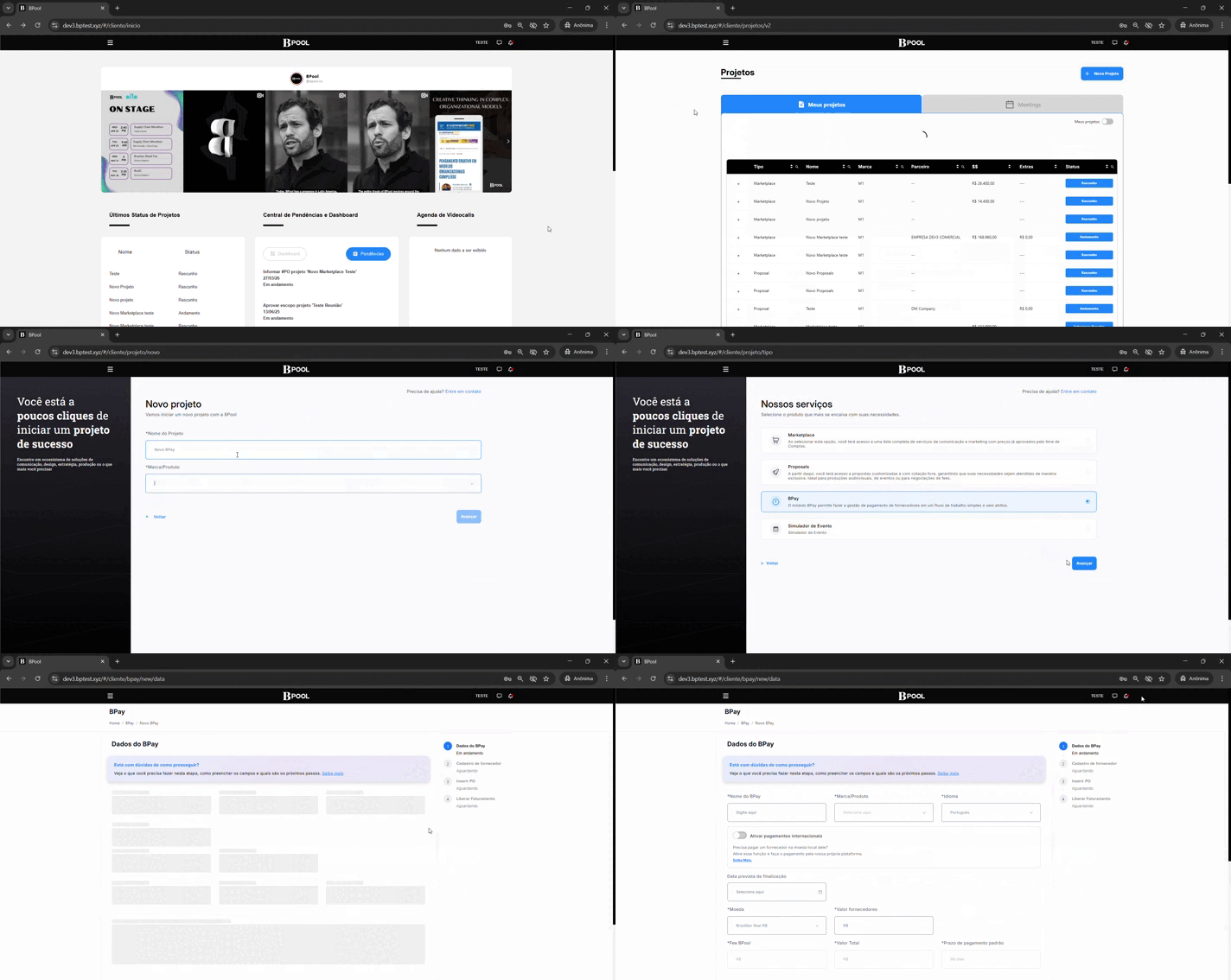
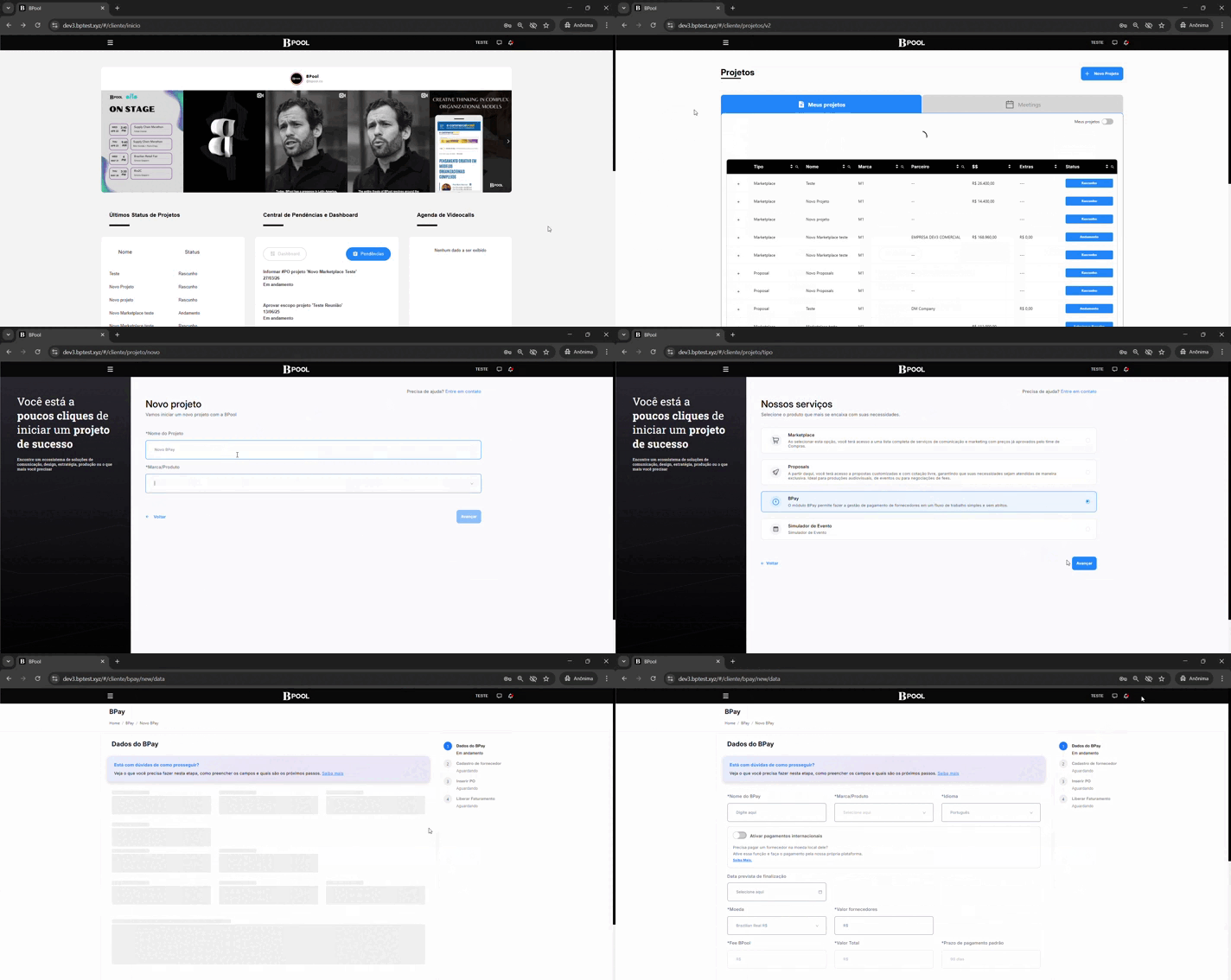
* Acesse a área "Novo BPay" na plataforma.
* Preencha as informações básicas de identificação: **Nome do BPay**, **Marca/Produto**, **Idioma** e **Moeda**.
* Insira os dados financeiros: defina o **Valor fornecedores** (montante a ser pago às agências). O sistema calculará a **Retenção BPool** e exibirá o **Valor Total** da operação.
* Defina o **Prazo de pagamento padrão** (por exemplo, 15 dias) e inclua um **Descritivo resumido** justificando a solicitação.
* Clique em "Salvar e avançar" (ou em "Gerar orçamento", caso precise de uma prévia).
 * Nesta etapa, o seu BPay ficará salvo em rascunho.
* Escolha o método para inserir os fornecedores que receberão os pagamentos: **Manualmente** ou por importação de **Planilha**.
* Se optar por muitos fornecedores, faça o download da planilha modelo disponibilizada pela plataforma, preencha os dados e arraste e solte o arquivo na área indicada (ou clique em "Selecionar Arquivo").
* Nesta etapa, o seu BPay ficará salvo em rascunho.
* Escolha o método para inserir os fornecedores que receberão os pagamentos: **Manualmente** ou por importação de **Planilha**.
* Se optar por muitos fornecedores, faça o download da planilha modelo disponibilizada pela plataforma, preencha os dados e arraste e solte o arquivo na área indicada (ou clique em "Selecionar Arquivo").
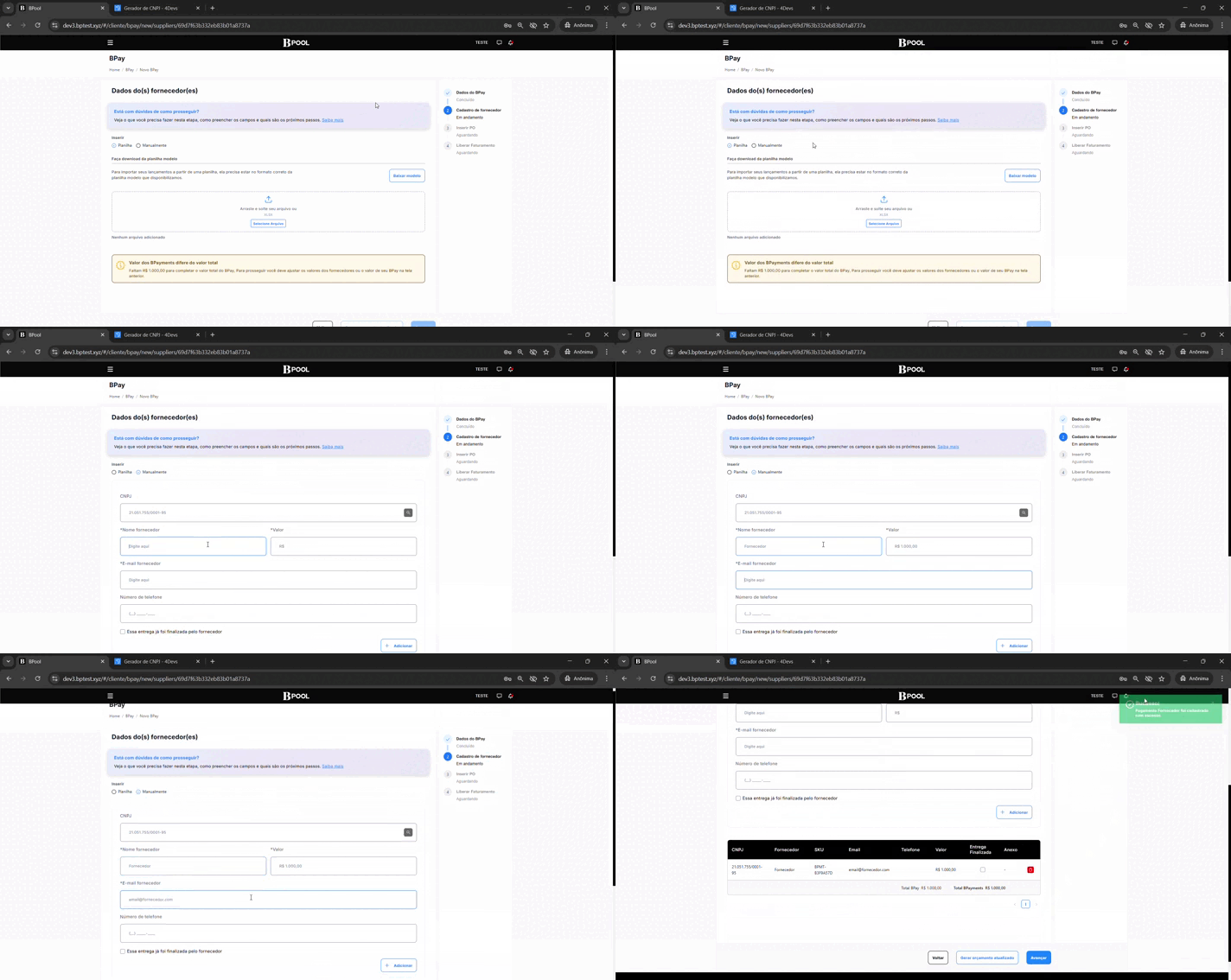 O sistema possui uma trava de segurança e emitirá um aviso caso o valor distribuído entre os fornecedores seja diferente do valor total declarado no passo anterior.
A última etapa para concluir a solicitação é **Inserir PO**. O cliente deve informar o número da Ordem de Compra (Purchase Order) aprovada internamente por sua empresa para que o faturamento possa avançar.
Uma vez gerado, o BPay vai para o painel de "Detalhamento", onde o cliente pode acompanhar a rastreabilidade completa.
O painel lateral exibe 5 passos sequenciais de monitoramento de pagamento:
1. **Faturamento BPool:** Notificação enviada para a equipe financeira da BPool.
2. **NF BPool:** Emissão da nota fiscal pela BPool (Em andamento).
3. **NF Fornecedor:** Envio da nota fiscal pelo fornecedor criativo (Aguardando).
4. **Pagamento agendado:** Confirmação da data do repasse.
5. **Pagamento realizado:** Conclusão do fluxo.
O sistema possui uma trava de segurança e emitirá um aviso caso o valor distribuído entre os fornecedores seja diferente do valor total declarado no passo anterior.
A última etapa para concluir a solicitação é **Inserir PO**. O cliente deve informar o número da Ordem de Compra (Purchase Order) aprovada internamente por sua empresa para que o faturamento possa avançar.
Uma vez gerado, o BPay vai para o painel de "Detalhamento", onde o cliente pode acompanhar a rastreabilidade completa.
O painel lateral exibe 5 passos sequenciais de monitoramento de pagamento:
1. **Faturamento BPool:** Notificação enviada para a equipe financeira da BPool.
2. **NF BPool:** Emissão da nota fiscal pela BPool (Em andamento).
3. **NF Fornecedor:** Envio da nota fiscal pelo fornecedor criativo (Aguardando).
4. **Pagamento agendado:** Confirmação da data do repasse.
5. **Pagamento realizado:** Conclusão do fluxo.